

游戏介绍
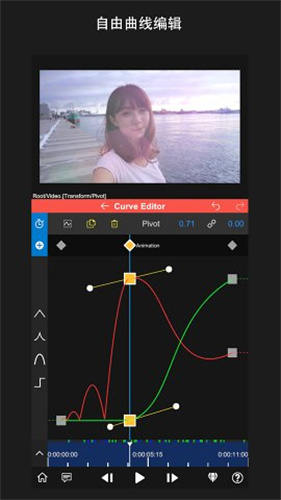
NodeVideo官方版作为一款在全球范围内广受欢迎的视频编辑工具,其核心特点在于将复杂的视频制作流程变得直观而高效,特别适合不同水平的用户快速上手并完成各类视频内容的创作。该版本完整保留了剪辑、裁剪、片段分割、旋转、播放速度与音量调节等基础编辑功能,确保日常处理视频得心应手。官方版内置了丰富的高级视觉特效、流畅的转场效果、灵活的文本编辑系统以及专业的音频处理能力,让用户无需借助其他软件即可一站式完成从画面到声音的精细调整。
1、节点编辑机制
节点式编辑,操作直观简单,灵活易控。
2、多格式文件支持
兼容MP4、AVI等多种视频格式,满足不同需求。
3、全面剪辑操作
涵盖分割、剪辑、特效,满足多样创作需求。
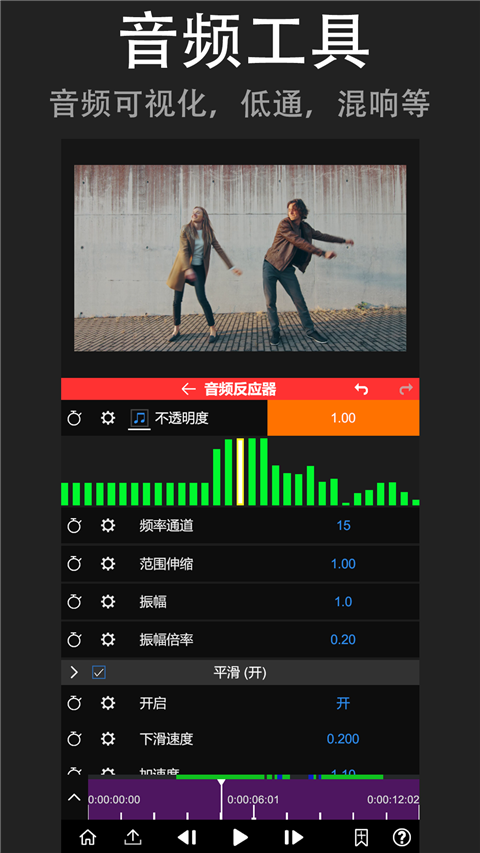
4、多通道与音频处理
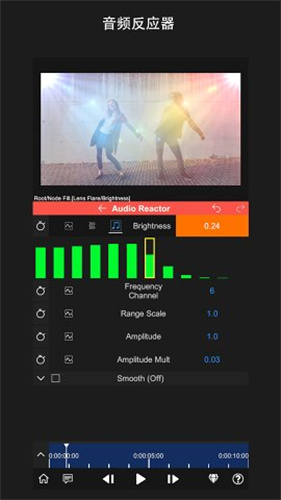
支持多视频通道编辑,自带音频处理功能。
应用优势
1、【精准视频剪辑】精确到秒剪切,支持多片段拼接合并。
2、【丰富背景音乐库】提供多样素材,支持自助后期配音。
3、【趣味元素添加】可添加贴纸、字幕,让视频更生动有趣。
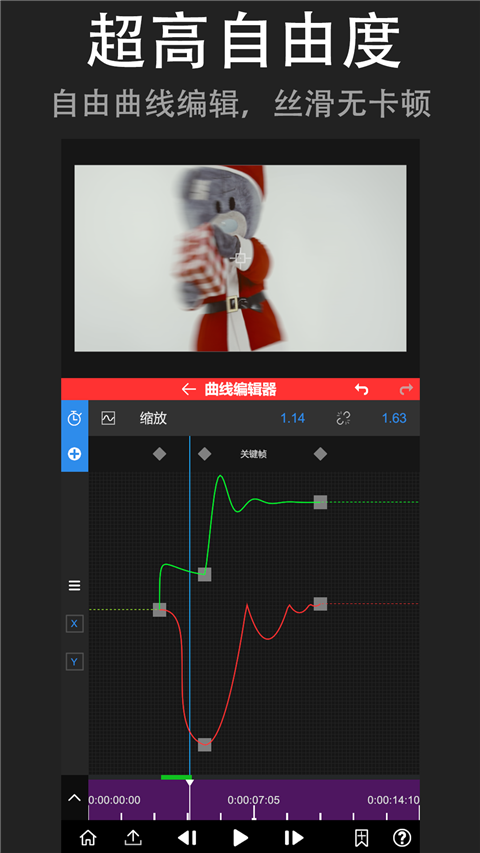
4、【视频播放特效】支持倒放、变速,一键调整视频节奏。
App特色
1、简易音频提取:操作简单,按提示即可快速完成音频处理。
2、自由配音录制:支持短视频配音,可搭配背景音乐创作。
3、多样化设置:多种编辑功能可选,贴合个人创作喜好。
4、快速导出分享:剪辑完成可一键导出,支持多平台分享。
nodevideo官方版怎么补帧教程
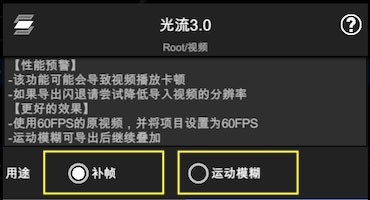
1、选中任意视频图层后,打开图层菜单,选择【补帧->光流】。
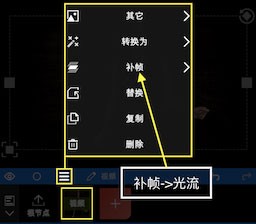
2、然后会看到如下的界面,这里可以选择用途为补帧或者运动模糊。
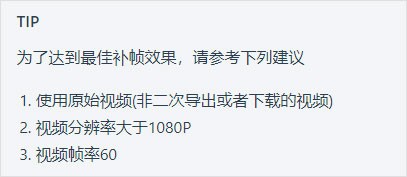
3、打开补帧功能后,还需要通过放慢视频速度来看到效果。
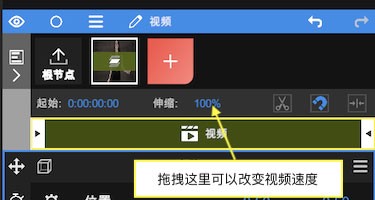
4、也可以通过【添加属性->时间->时间重映射】来改变视频速度。
nodevideo官方版如何给视频添加绿幕
1、在nodevideo软件中导入视频等基本素材之后,我们需要点击箭头所示的+,新建一个节点。
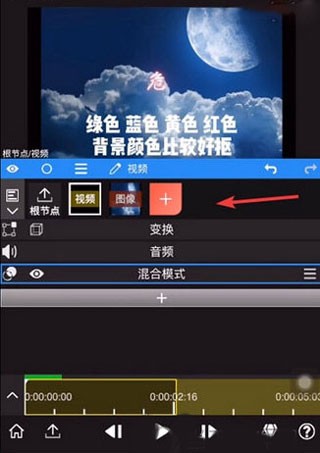
2、接着依次选择媒体文件-视频选项,打开绿幕添加界面。
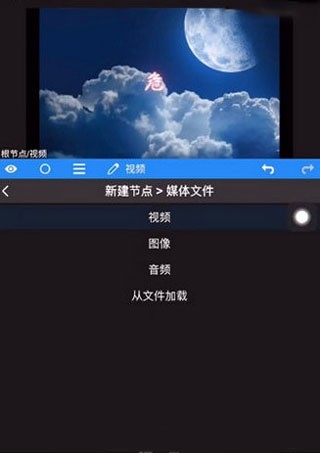
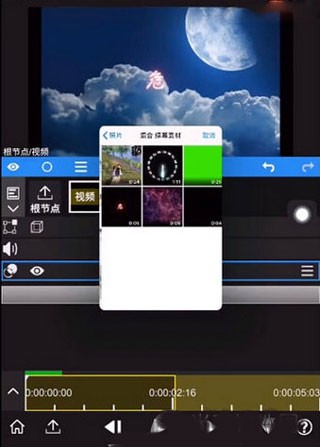
3、接着在混合素材中找到绿幕,就是那个绿绿的视频文件。
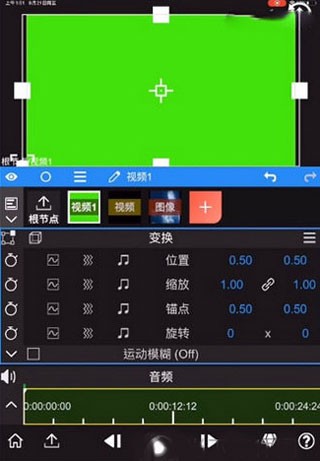
4、加入绿幕之后,就可以看到下图所示的效果,我们可以点击播放,测试一下绿幕效果。
5、然后我们需要对绿幕进行属性添加,然后加入遮罩功能,在里面找到绿幕功能。
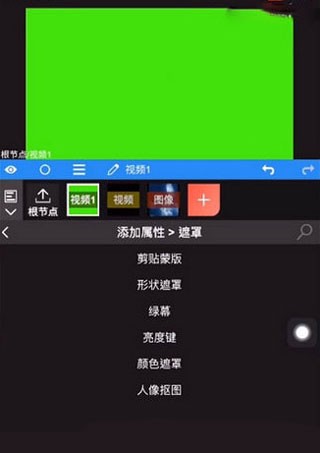
6、最后就可以看到绿幕之后的效果,此外也可以通过下方的工具栏对绿幕效果进行调整。
软件评价
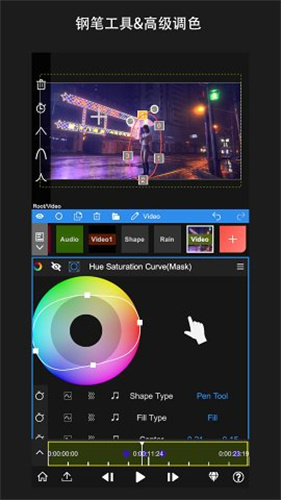
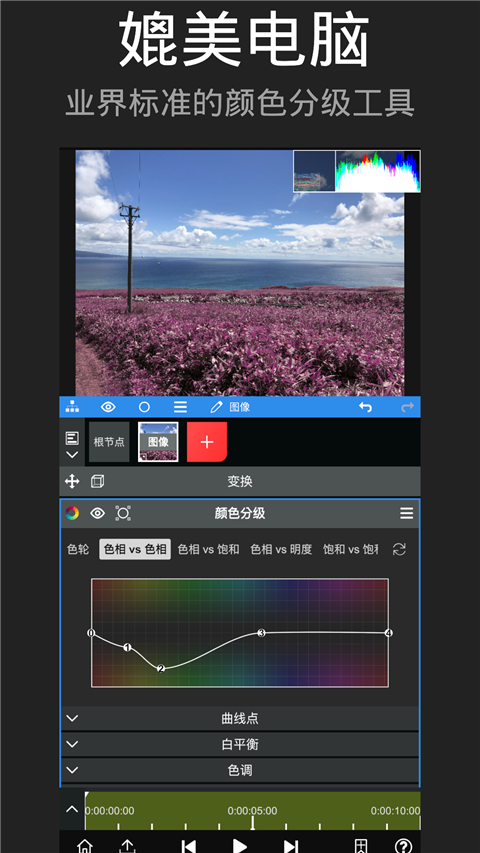
NodeVideo官方版作为一款专业的移动端视频剪辑软件,致力于将电脑级的剪辑体验完整移植到手机上,让用户随时随地将手机打造成一个功能齐全的便携剪辑工作室。其最新版本在精准剪辑方面表现出色,支持不同功能模块的灵活连接,并可通过精细分组管理复杂项目,实现真正精确到帧的编辑操作。除此之外,NodeVideo最新版还新增了电影级调色工具、精密钢笔工具、光流补帧、3D摄像机跟踪以及木偶变形等一系列强大功能,进一步拉近了移动端与专业桌面软件的距离。
详细信息
- 当前版本:v6.57.0
- 游戏大小:124.00MB
- 支持语言:
- 适用人群:18岁以上