


游戏介绍
Scene7工具箱是一款专为安卓高级用户和玩机爱好者精心打造的第三方系统级辅助工具,被誉为安卓玩机圈中的全能掌控中枢。凭借其深度系统集成能力与专业级功能配置,它已成为众多手机发烧友、极客玩家和开发者不可或缺的系统管理利器,助力用户全面掌控设备性能,挖掘安卓系统的深层潜能,作为功能强大的系统管家,Scene7工具箱打破了原生系统的功能限制,开放了大量隐藏的高级设置与调试选项。
应用功能
1、直观图形化操作
采用所见即所得GUI界面,支持拖拽编辑,零学习成本轻松上手。
2、全流程创作集成
集场景搭建、模型导入、材质设置等功能于一体,一站式完成创作。
3、实时预览
参数可调且效果即时呈现,编辑过程直观可控,大幅提升创作效率。
软件简述
1、专注内存加速
专精清理运存缓存数据,不触碰存储文件,快速释放系统资源。
2、依赖内核支持
调整ZRAM容量需系统底层配合,操作耗时稍长,敬请耐心等待。
3、1080p专属适配
当前版本专为1080p设备优化,免额外设置,操作需谨慎防系统异常。
优势所在
1、【智能省电】
自动管理后台进程,智能调低屏幕亮度,有效延长设备使用时间。
2、【护眼亮度调节】
根据环境光线自动适配屏幕亮度,缓解视觉疲劳,同时降低能耗。
3、【网络智能节流】
切断无效后台连接,启用节能网络模式,提升响应速度,节省流量消耗。
Scene7工具箱使用教程
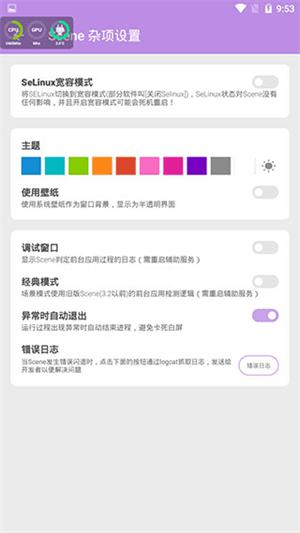
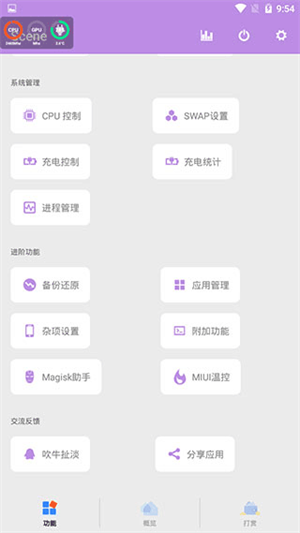
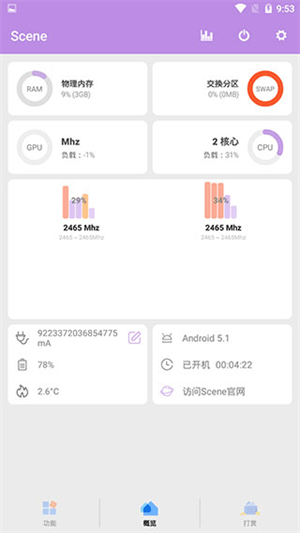
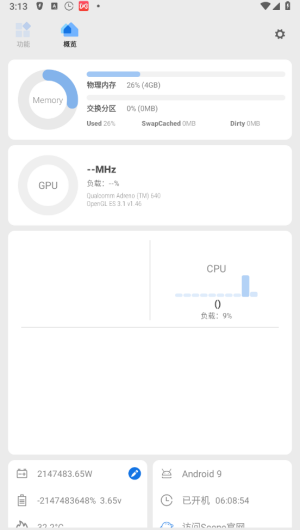
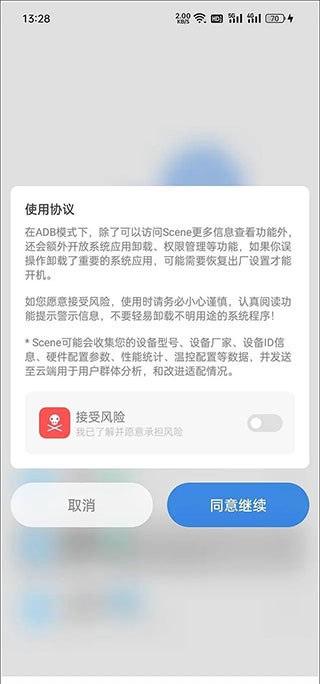
1、打开软件,点击图中的“ADB模式”,在弹出的风险提示窗口中选择同意,接下来就能进入Scene7的主界面,看到各种软硬件信息了。
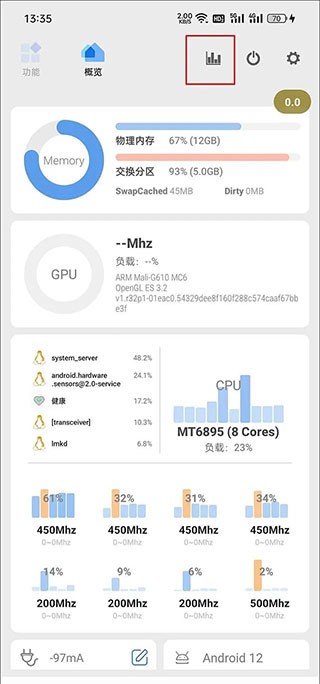
2、点击顶部的柱状图(对应监视器功能)图标。
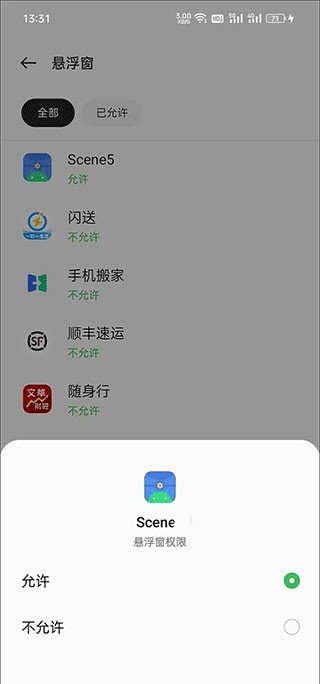
3、此时应该会弹出需要授予Scene7悬浮窗权限的提示,进入手机系统设置的权限管理,找到并开启Scene5的悬浮窗权限。
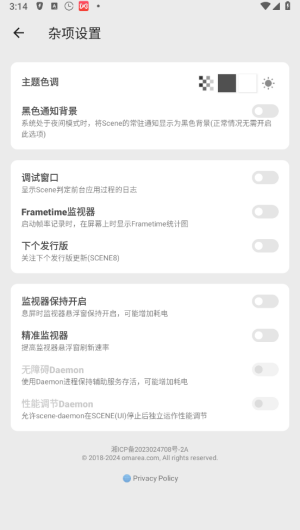
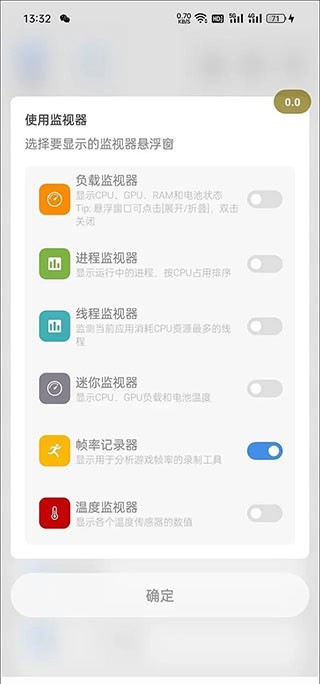
4、在监视器界面,我们可以看到很多监视功能,但如果你只是希望监测游戏帧率,选择“帧率记录器”一项即可,此时会在手机屏幕上出现一个显示当前帧数的半透明圆形悬浮按钮。
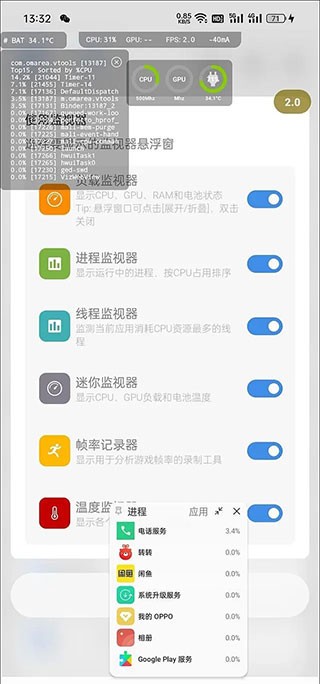
5、以《原神》为例,建议等跳过游戏读取,正式进入可操作的游戏画面后,再点击灰色的悬浮按钮,等它变红后就表示开始帧率录制了,等一局游戏结束(或你希望终止测试时)再次点击红色的悬浮按钮将变灰,代表停止录制帧率。
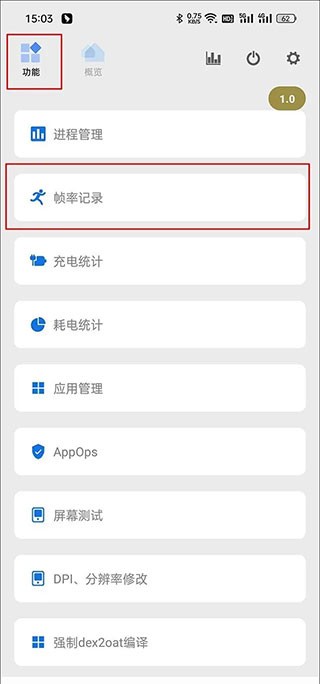
6、通过多任务窗口返回Scene7,切换到“功能→帧率记录”,就能看到之前所有的帧率录制任务。
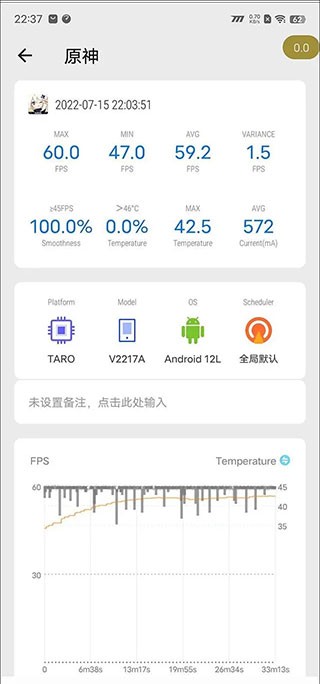
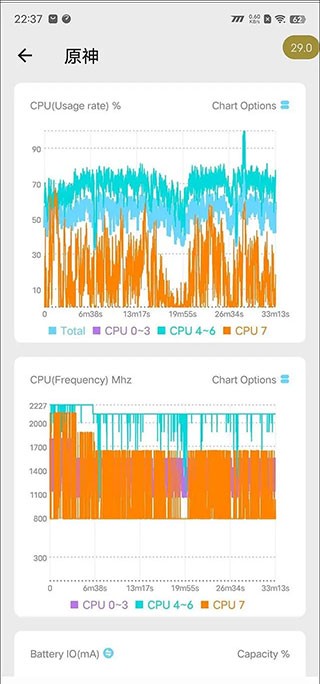
7、找到《原神》对应的任务,点击它就能看到丰富的监控信息了,包括MAX最大帧率、MIN最小帧率、AVGFPS平均帧率、VARIANCE帧速率差、≥45FPS流畅度、>46℃烫手警告、MAX最高温度和AVG平均温度,此外还更直观的帧率曲线,以及CPU占用率等曲线等。
8、以上就是Scene7的使用教程,帧率监测的结果也不逊于性能狗太多吧?赶紧利用它测一下原神吧。
软件评价
Scene7工具箱支持对CPU频率、温度、使用率及内存占用情况进行动态追踪,以图表化界面直观呈现各核心的运行状态,还能详细分析后台运行的应用与进程,精准显示其资源消耗情况(如CPU占用、内存占用、唤醒次数等),帮助快速识别拖慢系统、偷跑流量或耗电异常的应用。
详细信息
- 当前版本:v8.3.9
- 游戏大小:7.58MB
- 支持语言:
- 适用人群:18岁以上