
游戏介绍
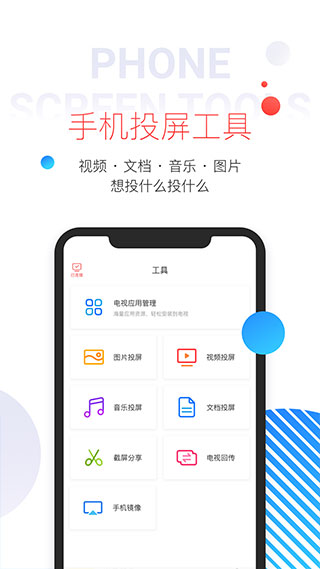
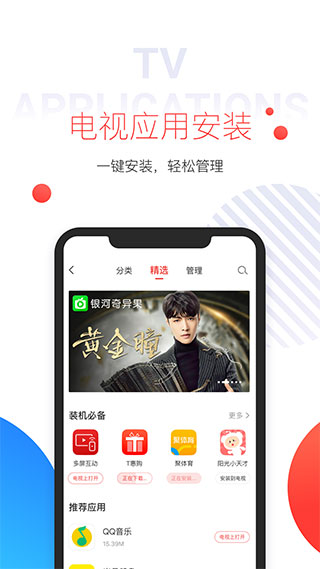
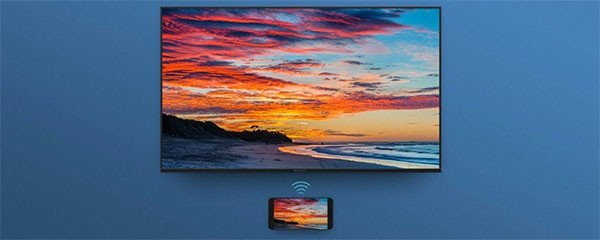
多屏互动是一款高效稳定、操作简便的手机投屏工具,专注于提供便捷的数字生活体验,尤其适合智能电视用户。其设计强调“打破屏幕壁垒,畅享内容自由”,无需线缆或复杂设置,就能轻松实现手机与电视的无缝互联。通过该应用,只需简单几步,即可将手机本地的照片、视频、音乐及文档等内容,快速投屏至电视大屏,享受高清流畅的视觉呈现。
软件功能
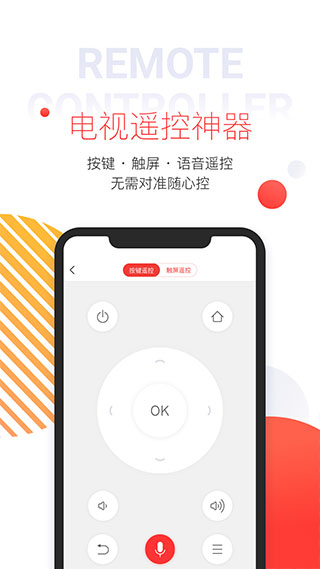
1、遥控功能:通过WiFi将手机变为遥控器,语音控制电视,操作便捷。
2、影视推送:将手机中的影视内容无线投屏至电视,享受大屏观影体验。
3、内容分享:自拍照片、聚会视频、音乐等一键上传,轻松分享。
4、画面同步:将电视画面与声音同步至手机,随时随地观看不遗漏。
App特色
1、精细参数调节
提供丰富的设置选项,轻松操控电视,打造个性化观影体验。
2、全格式本地播放
极速预览并流畅播放多种本地文件格式,兼容性强,观影无阻碍。
3、海量影视资源
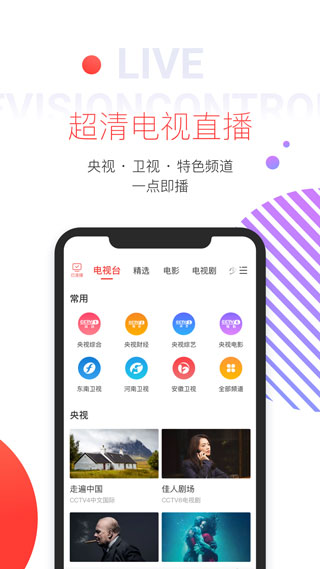
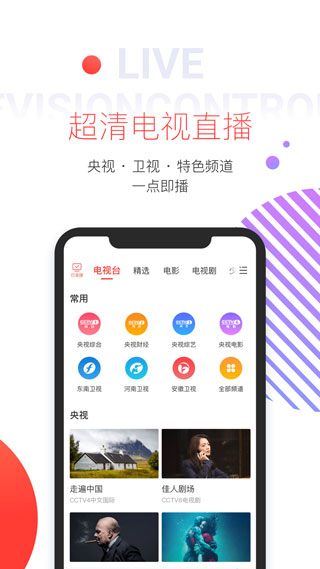
集成丰富影视剧内容,手机一点即播,畅享多样娱乐盛宴。
应用优点
【高效便捷操作】
简化投屏与控制流程,契合快节奏生活,节省用户时间。
【家庭互动利器】
聚会时快速将手机照片、视频投至大屏,提升分享乐趣与氛围。
【专业演示支持】
轻松将手机中的PPT或报告投射到电视或投影仪,让演讲更生动。
多屏互动怎么投屏到电视?
1、先将智能手机和电视连接到同一个无线网络中。
2、进入智能手机的控制中心,打开屏幕镜像或无线投屏功能。
3、在可投屏设备列表中选择相应的电视名称,即可完成多屏互动。
一、安卓手机投屏到电视,以华为P40为例:
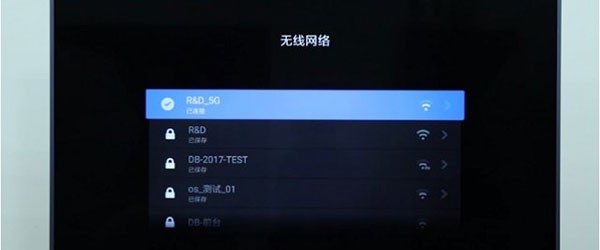
1、将手机和电视连接到同一wifi网络。
2、进入设置,点击更多连接,点击手机投屏,打开无线投屏或从手机屏幕顶部向下滑动,呼唤出控制中心界面,点击无线投屏。
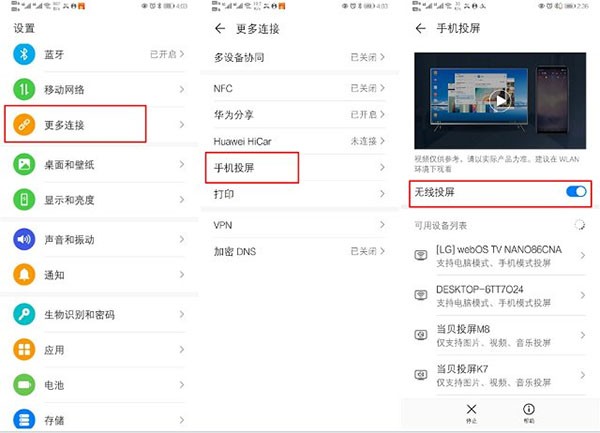
3、在可投屏设备列表中选择相应的电视名称,完成投屏。
二、苹果手机投屏到电视,以iphone12为例:
1、将手机和电视连接使用同一wifi网络。
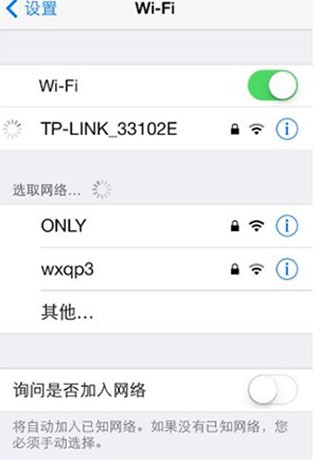
2、从手机屏幕右上角向下滑动,呼唤出控制中心界面,点击屏幕镜像。
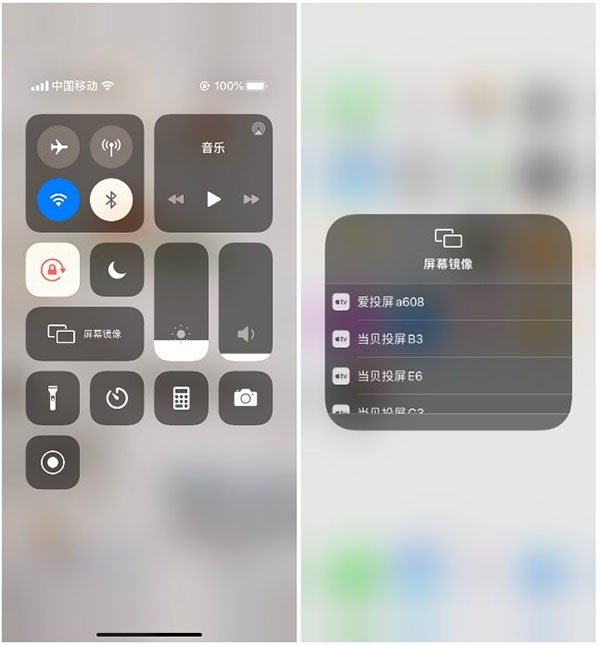
3、在可投屏设备列表中选择相应的电视名称,完成投屏。
小编点评
多屏互动应用广泛兼容市面上主流智能电视品牌,并全面支持DLNA、Miracast等多种主流投屏协议,能够实现秒速连接、高清流畅的画面传输与精准的音画同步效果。该版本对设备硬件要求较低,在各类终端上均可保持稳定运行,操作过程不卡顿、无延迟。用户无需添置任何额外硬件,即可轻松享受便捷、高效的大屏互动体验,充分体现了其轻量化、高兼容与强稳定的核心特点。
详细信息
- 当前版本:v10.1.2471
- 游戏大小:73.40MB
- 支持语言:
- 适用人群:18岁以上