
游戏介绍
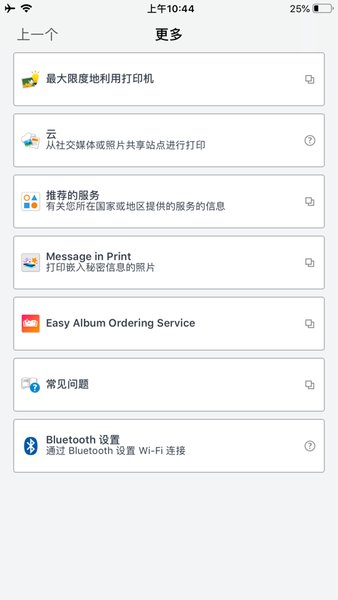
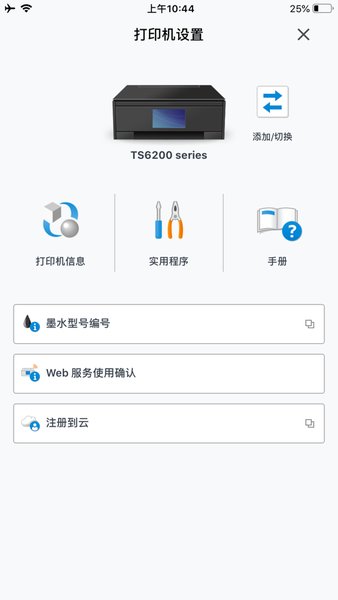
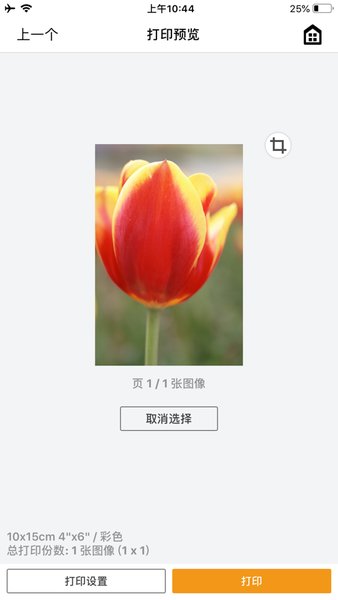
佳能打印机2.7.1是佳能官方推出的一款高效便捷的打印管理工具,专为各类佳能打印机用户设计,能够全面兼容多款机型。用户只需通过Wi-Fi将手机与打印机连接,即可在移动设备上轻松选择和管理需要打印的照片、文档等文件,实现快速设置与一键打印。该版本不仅支持远程移动打印,还提供了丰富的打印选项和设备管理功能,使日常操作更加灵活高效。无论是家庭日常使用还是办公场景下的打印需求,都能帮助简化流程。
功能说明
1、简洁批量处理
界面清爽易用,图片与文件批量打印一键完成,内置自动美化与图像编辑。
2、双向格式转换
PDF与Word自由互转,打印后自动存档,后续调用与二次编辑更灵活。
3、智能拍照识别
手机拍摄文档即刻识别,AI自动校正布局与清晰度,常见打印难题瞬间解决。
App优势
1、一键上手:极简界面配合一键执行,远程打印轻点即出,学习成本为零。
2、高效整合:编辑与打印同屏完成,修改实时保存,办公流程缩短一半。
3、稳定可靠:轻量内核占用低,长时间运行不卡顿,日常打印随叫随到。
应用特色
【全来源打印】
本地、云端或其他途径的文件、图片,打开即编、编完即打,无需跳转。
【远程随心】
手机联网即可遥控打印机,异地出差也能隔空输出,工作方式更灵活。
【多介质适】
普通纸、相纸自动识别最优参数,输出张张清晰、色彩精准,无需手动调试。
佳能打印机无线连接手机打印操作指南
1、准备打印机
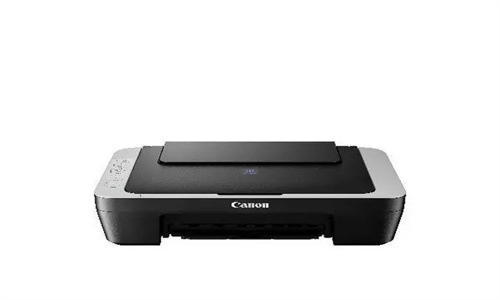
确保佳能打印机已正确安装所有配件,关闭墨盒舱门,并开启电源,使设备处于正常待机状态。
2、安装佳能打印App
在手机应用商店搜索并下载官方「佳能打印(CanonPRINTInkjet/SELPHY)」App,完成安装。
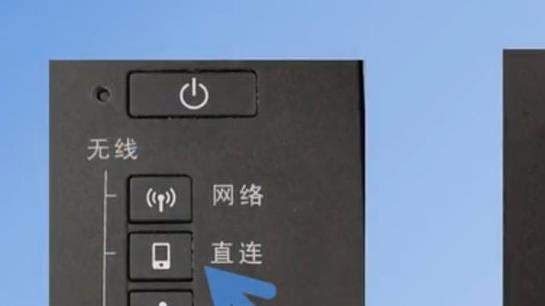
3、启动打印机的Wi-Fi直连模式
长按打印机控制面板上带有手机图标的按钮,持续约5秒后松开。此时,打印机面板上应出现类似“Wi-Fi”或“信号”的闪烁指示灯(如右图所示),表示已进入配对模式。
4、连接打印机热点
打开手机【设置】→【Wi-Fi】,在可用网络列表中找到以“Canon”开头的打印机热点名称(SSID),点击连接。
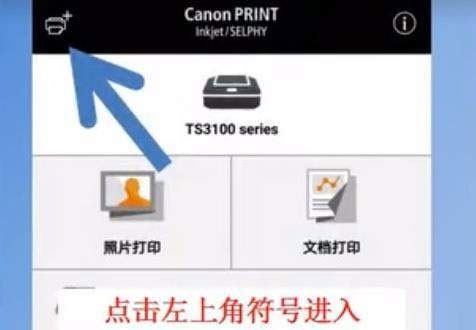
5、注册打印机到App
打开「佳能打印App」,点击左上角菜单图标(通常为三条横线或齿轮),选择【注册打印机】或【添加打印机】。
6、连接家庭Wi-Fi网络
按照App提示,选择你的家用路由器(Wi-Fi名称),输入正确的Wi-Fi密码,点击【确定】,将打印机接入家庭网络。
7、完成添加
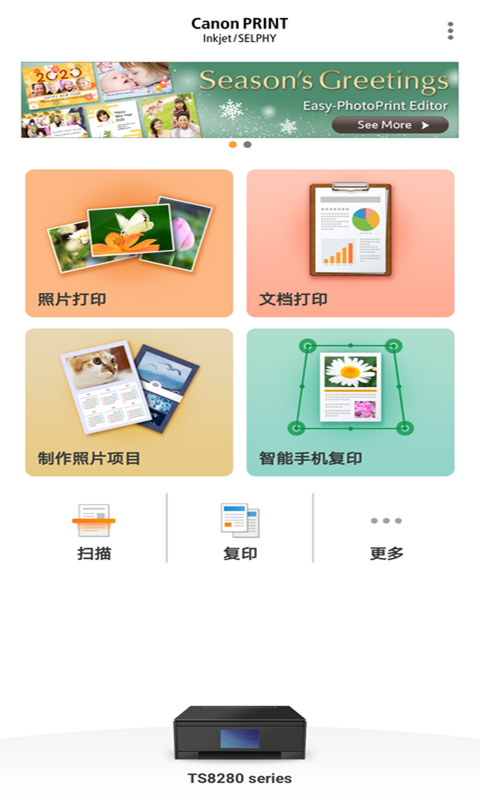
返回App主界面,系统会自动检测已联网的佳能打印机,点击对应的设备名称即可完成绑定。此后,无需再连接打印机热点,可直接通过家庭Wi-Fi进行无线打印。
小编评价
佳能打印机2.7.1版本致力于打造更加出色的移动打印体验。该版本在保持界面简洁直观的基础上,对核心功能进行了全面优化,进一步完善了无线连接、远程打印及PDF扫描等实用模块。新版本能够广泛兼容佳能旗下多种打印机型号,无论是移动办公场景还是家庭日常使用,都能提供高效流畅的打印解决方案。通过持续的技术升级与功能完善,该应用让打印操作变得更加简单可靠,切实满足现代用户在多样化场景下的输出需求,助力提升工作与生活效率。
详细信息
- 当前版本:v2.7.1
- 游戏大小:38.00MB
- 支持语言:
- 适用人群:18岁以上